در آغاز، صمیمانه از اعتماد و انتخاب شما سپاسگزارم. افتخار بزرگی است که قالب ما را برای پروژه ارزشمند خود برگزیدهاید.
با دقت در بخشهای مختلف این قالب، میتوانید همراه ما در ارتقا و بهبود آن سهیم باشید. هر پیشنهاد، دیدگاه یا انتقادی دارید، خوشحال میشویم با ما در میان بگذارید. حضور و همراهی شما افتخار ماست.
اطلاعات قالب
- نام: قالب خبری سلام
- طراح و توسعه دهنده: تابناک وب
- نوع محصول: قالب خبری وردپرس
- نسخه: 0.73.28
- سازگاری با وردپرس: 6 به بالا
- سازگاری با php نسخه: 7.4 به بالا
- محصولی از: تابناک وب
اگر سؤالی دارید که خارج از محدوده این فایل راهنما است، لطفاً از طریق پشتیبانی از موارد صفحه.
توجه داشته باشید که اگر تغییراتی در کد های قالب به وجود بیاورید و یا افزونه های خاصی نصب کنید که باعث به وجود آمدن مشکل در قالب شود، نمی توانید از پشتیبانی ما برای رفع مشکلات کمک بگیرید. .
نیازهای تم
برای استفاده از این قالب ودپرس، باید WordPress 6.0 یا بالاتر و PHP 7.4 یا بالاتر را اجرا کنید.
- بررسی کنید تا مطمئن شوید که میزبان وب شما حداقل شرایط لازم برای اجرای وردپرس را دارد.
- همیشه مطمئن شوید که آنها آخرین نسخه وردپرس را اجرا می کنند.
- شما می توانید آخرین نسخه وردپرس را از وردپرس.
max_execution_time 300memory_limit 256Mpost_max_size 32Mupload_max_filesize 32Mmax_input_vars 10000
محدودیت های توصیه شده پیکربندی PHP
مشکلات زیادی که ممکن است با آنها مواجه شوید مانند: صفحه سفید، نصب دمو ، خالی محتوای صفحه و سایر مسائل مشابه همگی به محدودیت های پیکربندی نادرست PHP مربوط می شوند. را راه حل افزایش محدودیت های PHP است. شما می توانید این کار را یا خودتان انجام دهید یا با میزبان وب خود تماس بگیرید و از آنها بخواهید که این محدودیت ها را به صورت بالا مرتفع نمایند
ابتدا در پنل خود در راستچین به بخش محصولات خریداری شده بروید. و محصول سلام را انتخاب فرمایید. روی دانلود فایل ها بزنید.

وراد بخش دانلود محصول می شوید در تب دانلود فایلهای نصب
انتهای صفحه
روی درخواست نصب کلیک فرمایید.
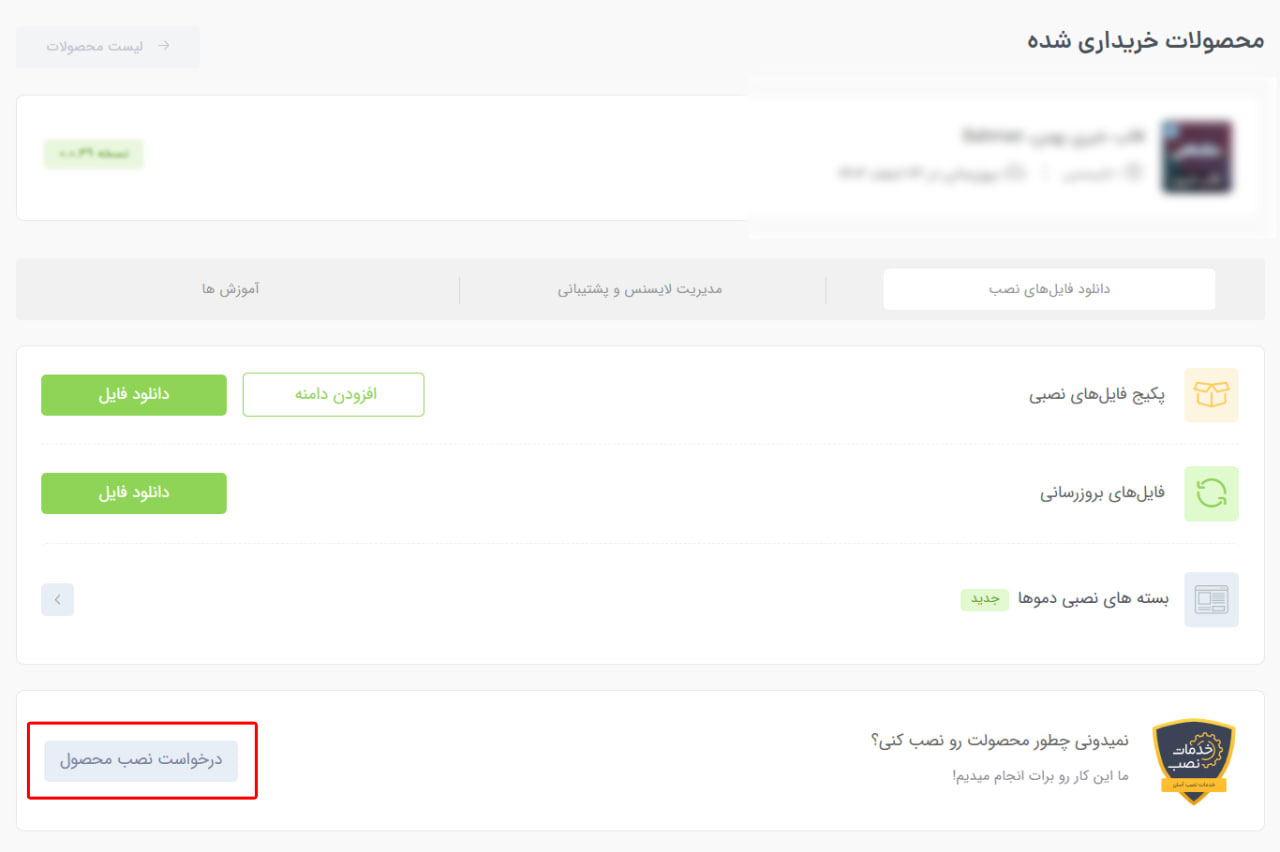
توجه داشته باشید حتما دامنه رو قبلا ست کرده باشید
لطفا به این قسمت خوب دقت کنید.
زمانی که شما هنوز وبسایت خود را راه اندازی نکرده اید و یا هیچ گونه محتوایی در وب سایت خود ندارید
می توانید
از بسته نصبی استفاده کنید.
چون زمانی که بسته نصبی نصب می شود، تمامی محتوا و داده های شما از بین میرود.
پس اگر محتوایی همچون پست ها در وب سایت خود دارید و نمی خواهید آنها از بین بروند، بسته نصبی
به کار شما نمی آید و باید از قالب را به صورت دستی نصب کنید که در سرفصل بعدی در همین فایل راهنما
توضیح داده شده است.
.
کار های قبل از نصب
قبل از شروع نصب شما 2 کار دارید که باید انجام دهید:
- ایجاد یوزر، دیتابیس و پسورد
- آپلود فایل های بسته نصبی در هاست
ایجاد یوزر، دیتابیس و پسورد
وارد هاست سی پنل خود شوید
از قسمت DATABASES گزینه MySQL® Database Wizard را انتخاب کنید

سپس در مرحله یک که Create A Database عنوان دارد، نام دیتابیس خود را وارد کنید
برای مثال ما نام hello را وارد کردیم.
بعد بر روی دکمه next step کلیک کنید.
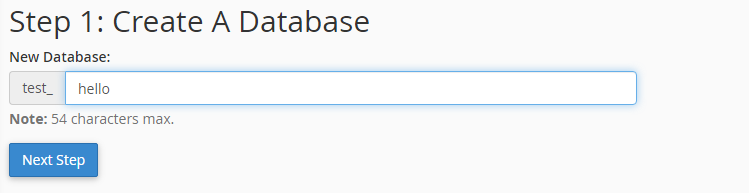
حال در مرحله دو هستیم و باید یوزر و پسورد خود را بسازیم
ما برای یوزر hello_user و برای پسورد هم ;p[t.Syrm_oV را وارد کردیم
حالا بر روی Create User کلیک کنید.
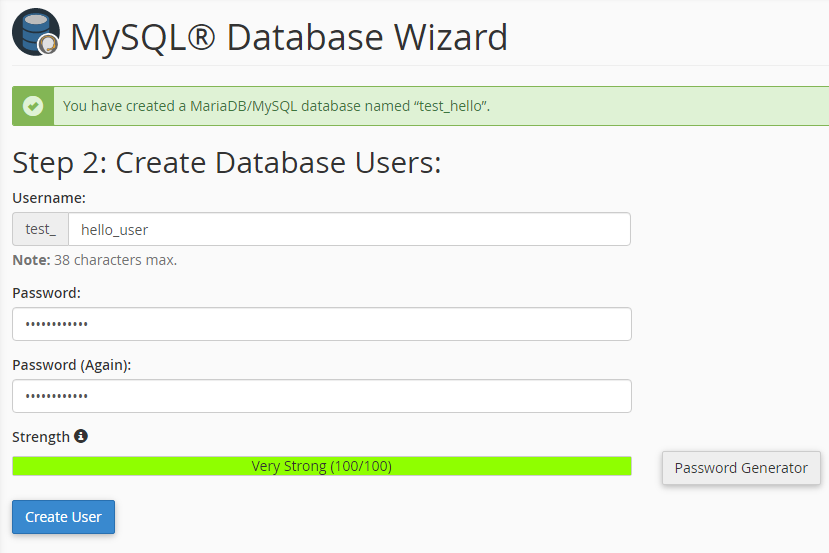
حال تیک ALL PRIVILEGES را بزنید و بر روی دکمه Make Changes کلیک کنید.
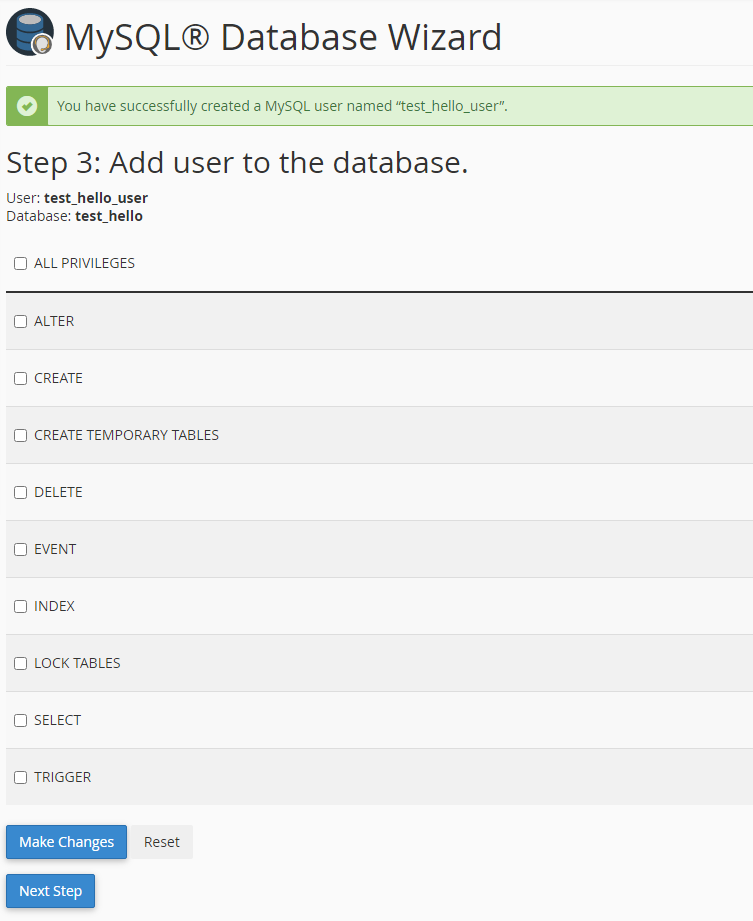
تبریک! یوزر، پسورد و دیتابیس شما آماده است!
- دیتابیس: test_hello
- یوزر: test_hello_user
- پسورد: ;p[t.Syrm_oV
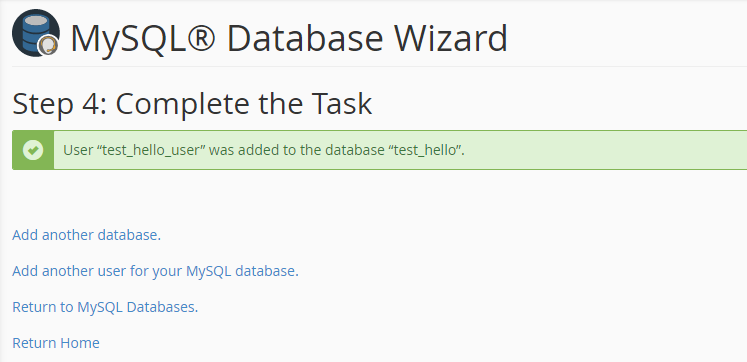
کار های ساخت دیتابیس، یوزر و پسورد به اتمام رسید.
مرحله بعد>
آپلود فایل های بسته نصبی در هاست
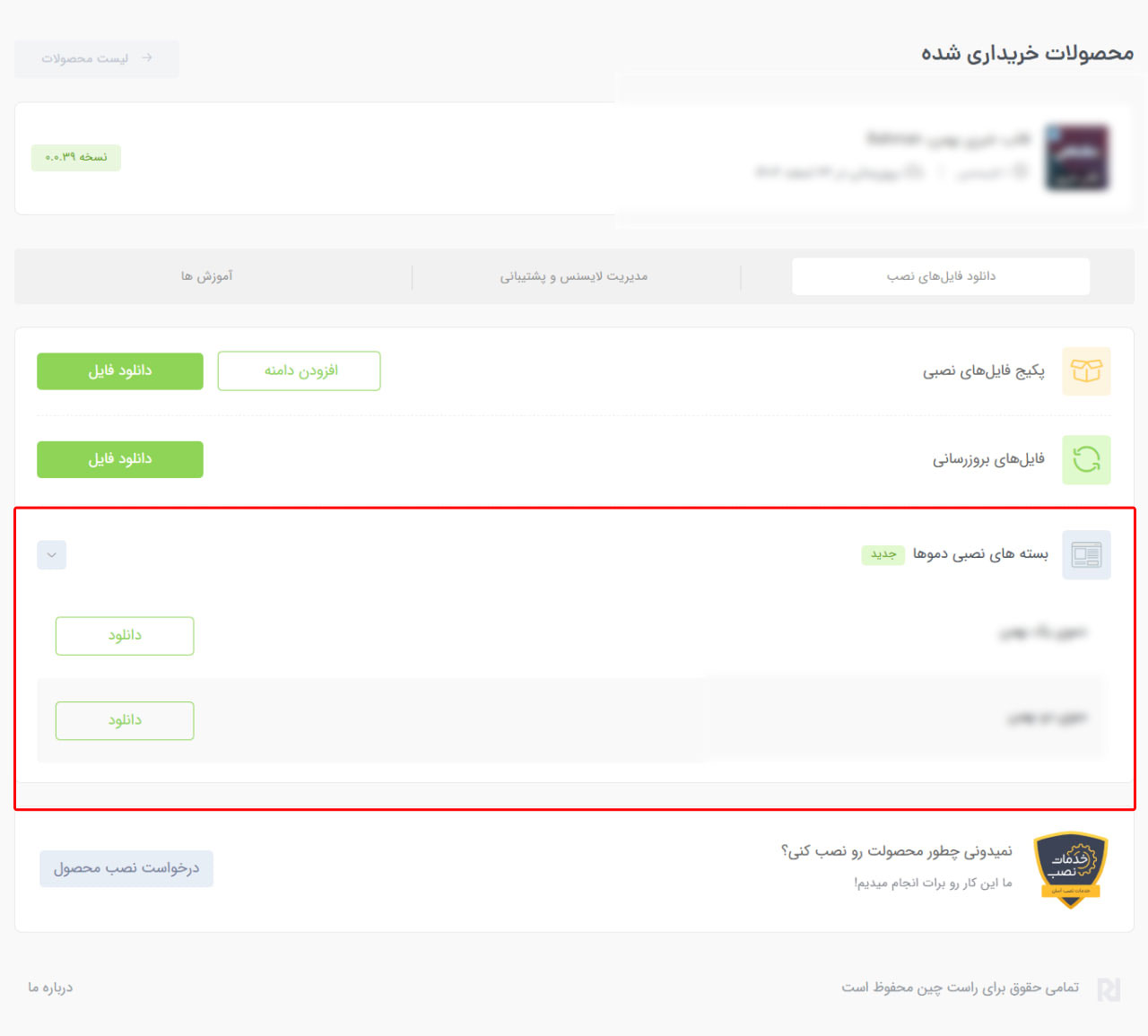
ابتدا در پنل خود در راستچین به بخش محصولات خریداری شده بروید. و محصول سلام را انتخاب فرمایید. روی دانلود فایل ها بزنید.
وراد بخش دانلود محصول می شوید در تب دانلود فایلهای نصب
روی
بسته های نصبی دموها
کلیک کنید و دموی مورد نظر خود را دانلود فرمایید.
فایل دانلودی را .
رو درون هاست خود در شاخه public_html آپلود کنید.
کار های آپلود فایل های بسته نصبی در هاست به اتمام رسید.
فایل آپلود شده را اکسترکت فرمایید.

شروع نصب
حال باید فایل installer.php را اجرا کنید.
برای مثال اگر نام دامنه شما yoursite.ir می باشد. باید آدرس yoursite.ir/installer.php را اجرا
کنید.
آدرسی که ما فایل های بسته نصبی را آپلود کردیم: demo.takinwp.ir/hello-tarla می باشد. پس ما به
آدرس demo.takinwp.ir/hello-tarla/installer.php مراجعه می کنیم.
مرحله اول:

مرحله دوم:
دیتابیس، یوزر و پسوردی که باهم ساختیم را وارد می کنیم. سپس روی دکمه Test Database کلیک کرده و
بعد بر روی دکمه Next کلیک می کنیم. در پنجره باز شده نیز OK را می زنیم.
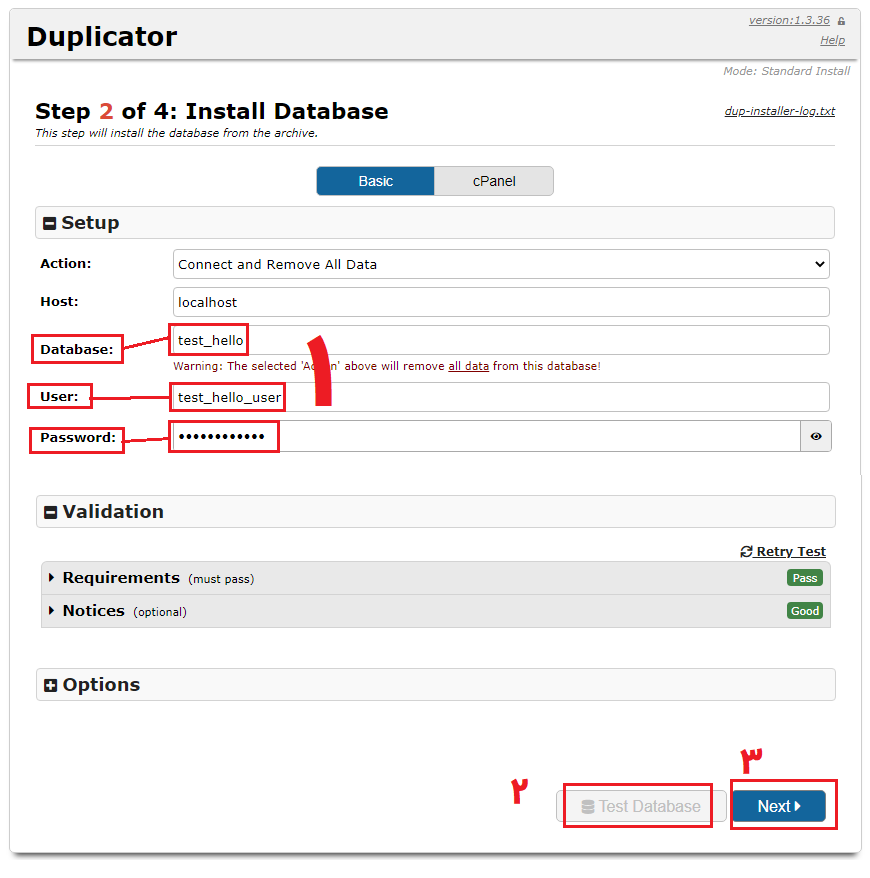
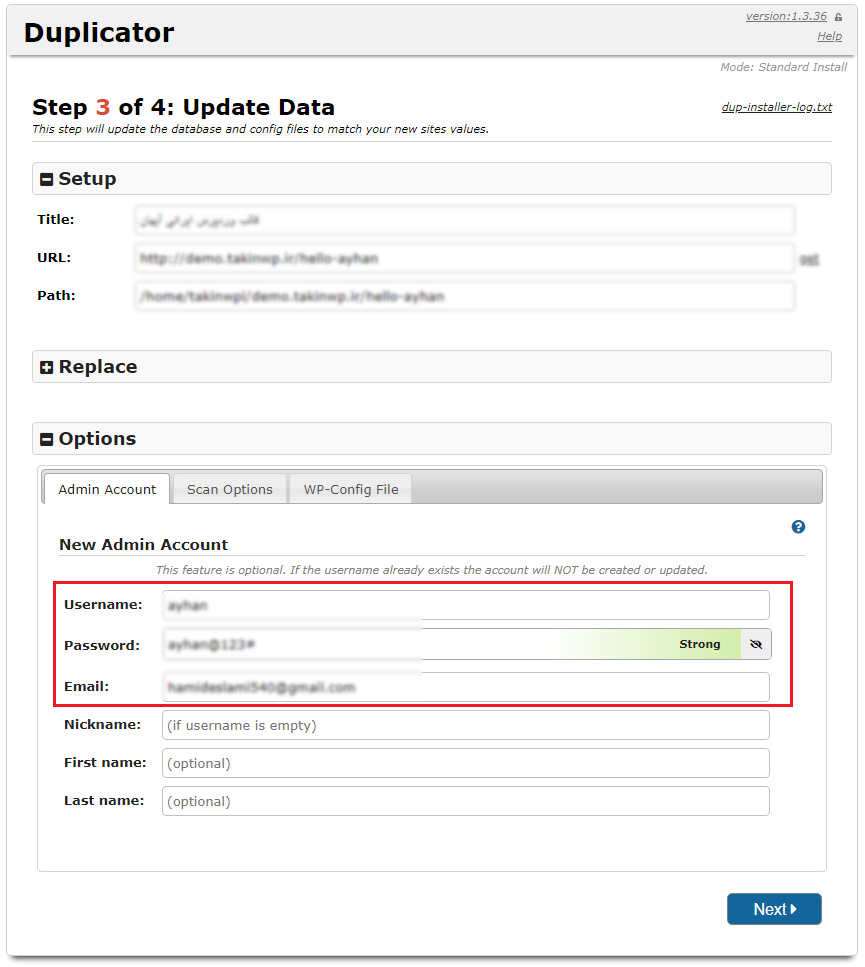
مرحله سوم:
یوزر و پسورد خود را جهت ورود به داشبورد وردپرس بسازید. سپس بر روی دکمه Next کلیک کنید.
مرحله چهارم - پایان
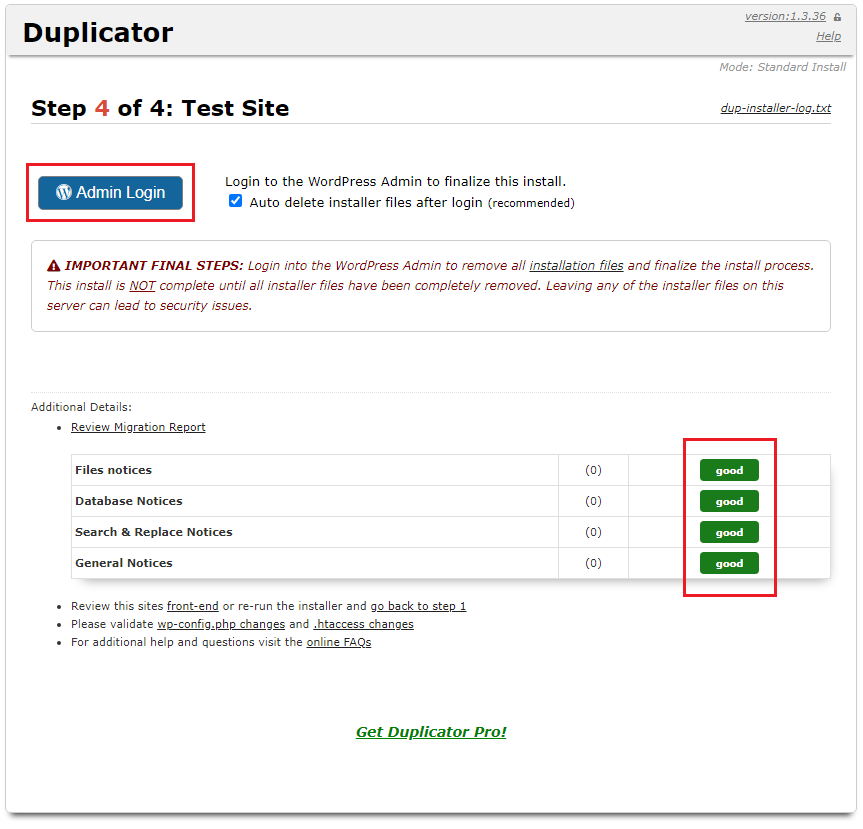
تبریک! قالب با موفقیت نصب شد.
لطفا توجه داشته باشید اگر هر چهار موارد زیر به خصوص دوتای اولی به رنگ سبز بودند یعنی قالب بدون
هیچ ایرادی نصب شده است.
از طریق دکمه Admin Login نیز می توانید وارد داشبورد مدیریتی وردپرس خود شوید.
اگر به مشکل خوردید و نتوانستید قالب را نصب کنید. نگران نباشید با درخواست نصب محصول در بخش دنلود همکاران ما این کار رو برای شما نجام می دهند.
نمیدونی چطور محصولت رو نصب کنی؟
.
دو راه برای نصب قالب سلام وجود دارد. پس از نصب قالب ودپرس، میتوانید آن را از ابتدا سفارشی کنید یا از محتوای دمو ها استفاده کنید (در بخش مربوطه درباره آن بیشتر ببینید).
- از طریق پنل مدیریت وردپرس آپلود کنید.
- از طریق FTP مستقیماً در سرور خود آپلود کنید.
این راهنما فرض میکند که شما از قبل یک نصب وردپرس آماده دارید.
1. آپلود تم از طریق پنل مدیریت وردپرس
- وارد پنل مدیریتی وردپرس شوید
- به بخش نمایش>پوسته ها بروید
- بر روی افزودن کلیک کنید و در صفحه باز شده بر روی بارگذاری پوسته کلیک کنید.
- دکمه Choose File را بزنید و درون فایلی که دانلود کردید درون پوشه 2. Theme یک فایل زیپ وجود دارد. آنرا انتخاب کنید.
- بر روی دکمه نصب کلیک کنید تا قالب شروع به آپلود شدن کند.
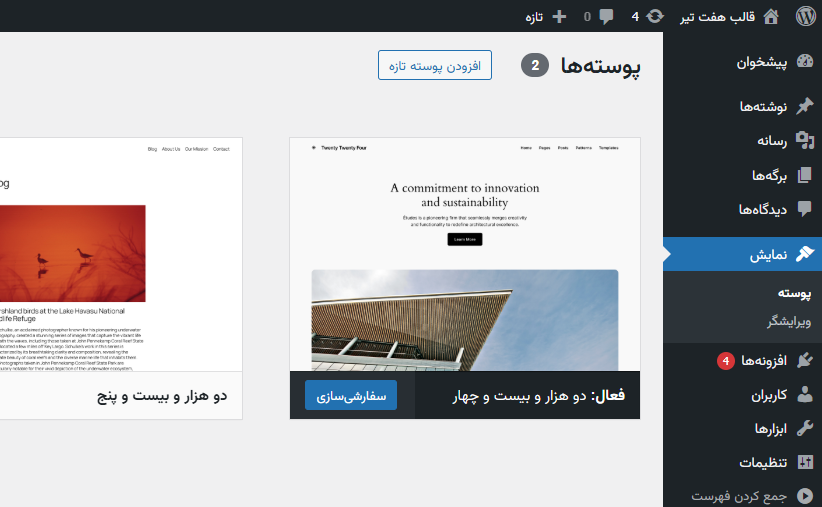
- پس از آپلود و نصب شدن قالب. در صفحه باز شده فعال کردن پوسته را بزنید.
2. آپلود تم از طریق FTP
- بسته تم زیپ شده را از راستچین دانلود کنید و آن را در یک پوشه در رایانه محلی خود استخراج کنید.
- با استفاده از نرم افزار FTP، به عنوان مثال Filezilla، به FTP خود متصل شوید.
- پوشه تم استخراج شده bahman را در پوشه wp-content/themes ارائه شده توسط وردپرس آپلود کنید.
- وارد پنل مدیریت وردپرس خود شوید
- به بخش نمایش>پوسته ها بروید
- قالب رو فعال کنید.
بعد نصب قالب احتمال دارد که این پیغام برای شما نمایش داده شود

برای شناسایی لایسنس محصولات شما نیاز به نصب این افزونه کمکی است، برای اطلاع از دلایل نمایش پیام فعالسازی و آموزش مراحل فعالسازی افزونه مدیریت لایسنس را در ادامه دنبال کنید.
به این صفحه برود و با استفاده از راهنمایی های موجود لایسنس را فعال فرمایید.
آموزش فعال سازی محصول
.
پس از فعال کردن قالب ودپرس، این اعلان را مشاهده خواهید کرد:

در اعلان نارنجی رنگ نمایش داده شده در بالای صفحه بر روی شروع نصب پلاگین ها کلیک کنید.
روی شروع نصب افزونه ها کلیک کنید. شما به صفحه نصب پلاگین های مورد نیاز هدایت خواهید شد.
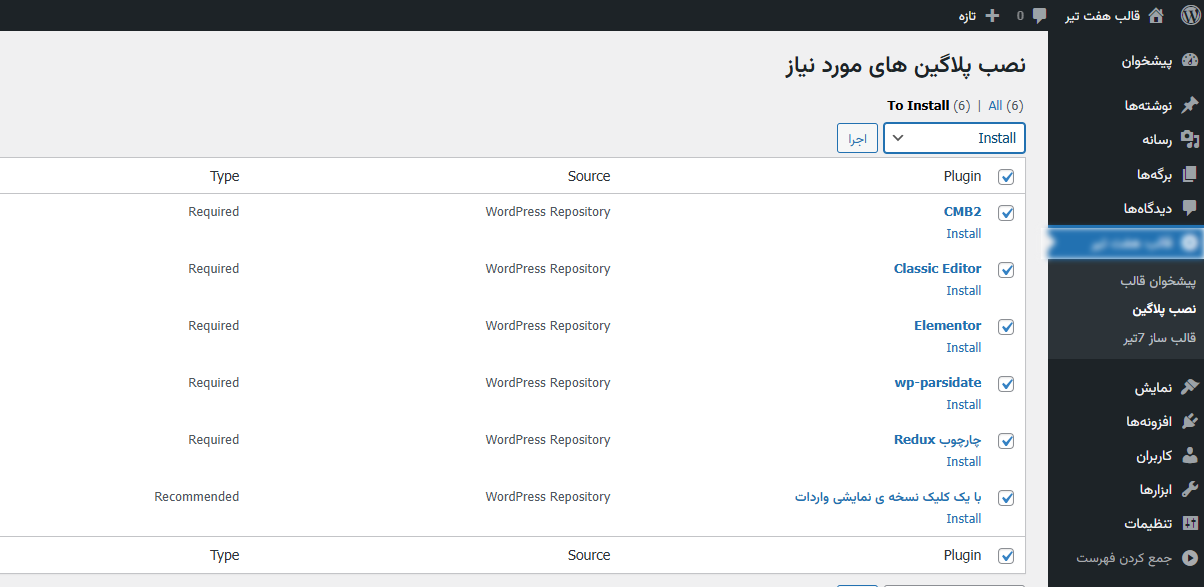
به سادگی همه آنها (یا همه افزونههای مورد نیاز و برخی از افزونههای توصیهشده مورد علاقه خود) را بررسی کنید و از منوی کشویی Install را انتخاب کنید، سپس روی اعمال ضربه بزنید.
توجه داشته باشیداگر از هر قالب ودپرس دیگری به آنها تغییر داده اید، توصیه می شود تصاویر کوچک خود را بازسازی کنید. افزونه Regenerate Thumbnails
واردات دادههای دموی ما به شما امکان میدهد کل بسته داده را در چند دقیقه داشته باشید و انواع موارد ضروری را به سرعت و به سادگی تحویل دهید. تنها کاری که باید انجام دهید این است که به قالب سلام>درون ریزی داده های نمایشی بروید. روی درون ریزی داده های نمایشی و سپس ادامه و درون ریزی کلیک کنید. یک فنجان چای ایرانی تاکید می کنم چای ایرانی بخور فرآیند در عرض چند دقیقه است. دمو را برای شما نصب می کند.
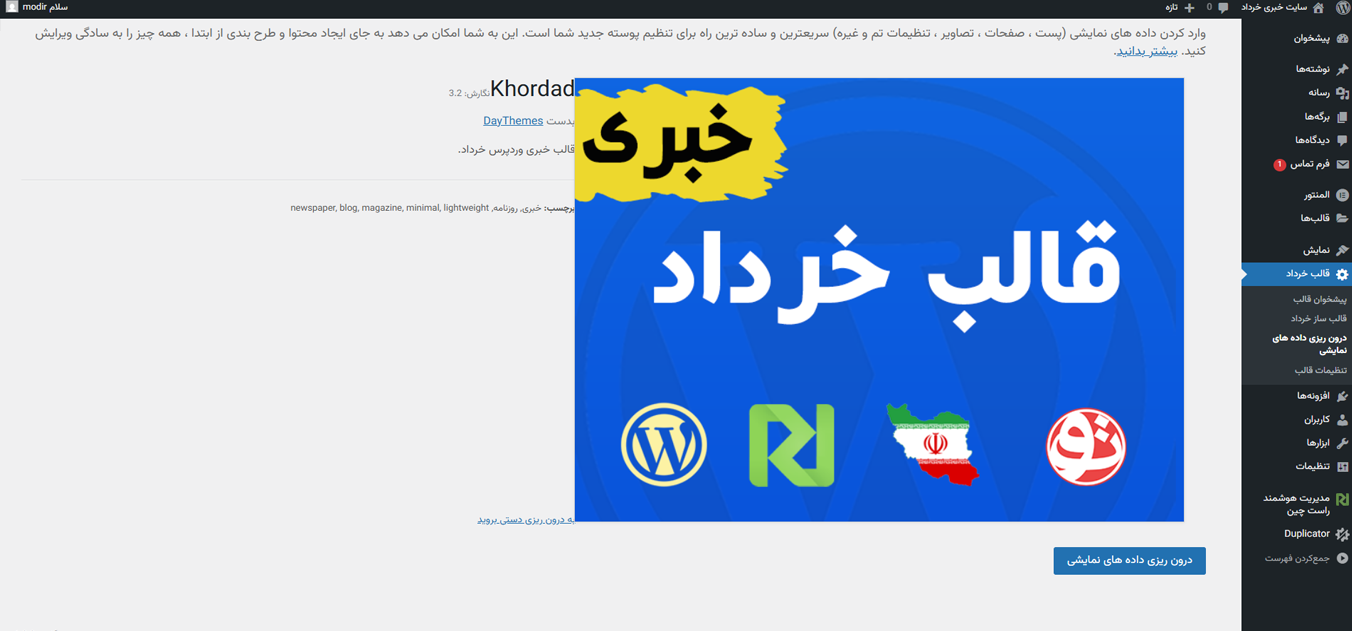
کار با قالب خبری سلام آسان است. در اینجا شما خواهید دید چگونه می شود به راحتی قالب که دوست دارید را بسازید با ما باشید :)
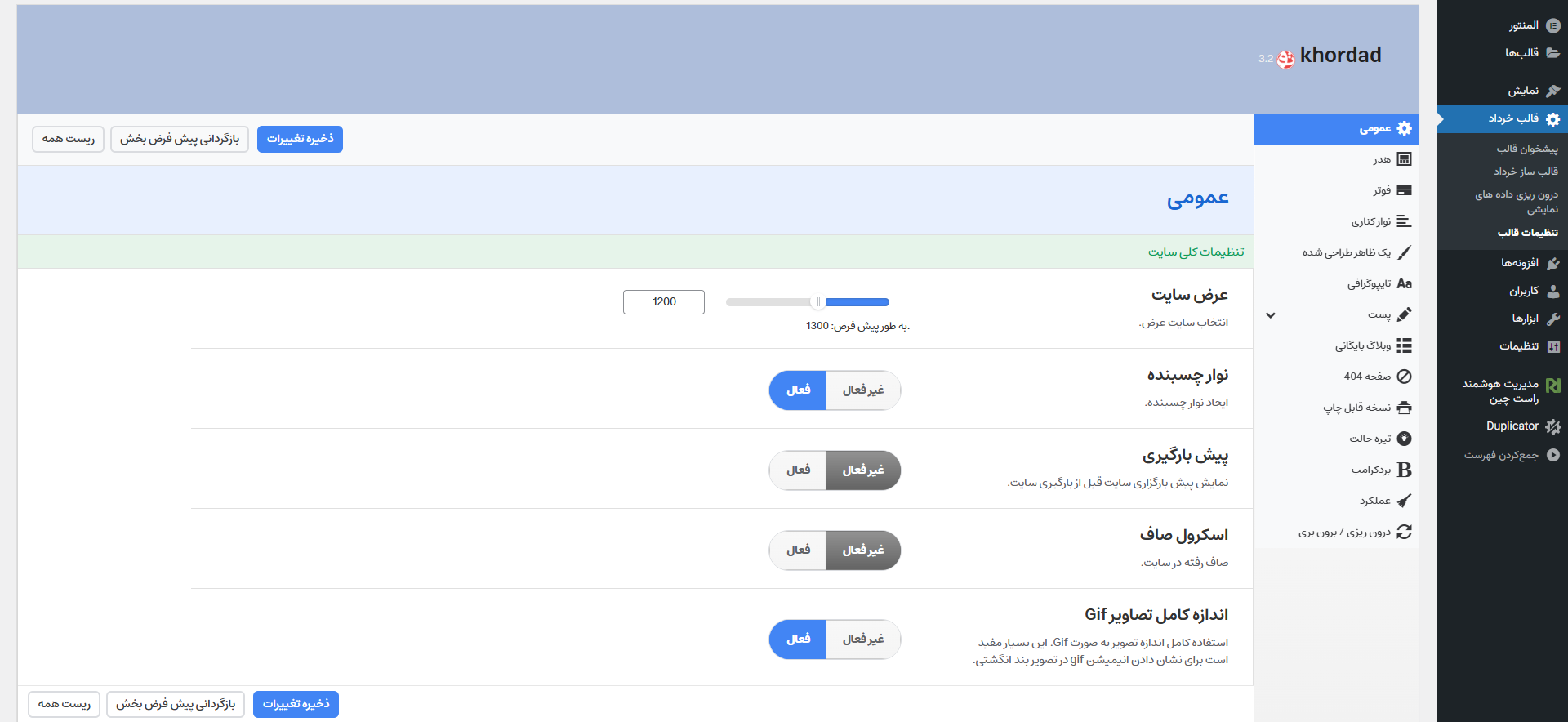
می توانید عرض سفارشی را برای سایت خود تعیین کنید.
- به قالب سلام>تنظیمات قالب > عمومی بروید و عرض سایت را تغییر دهید.
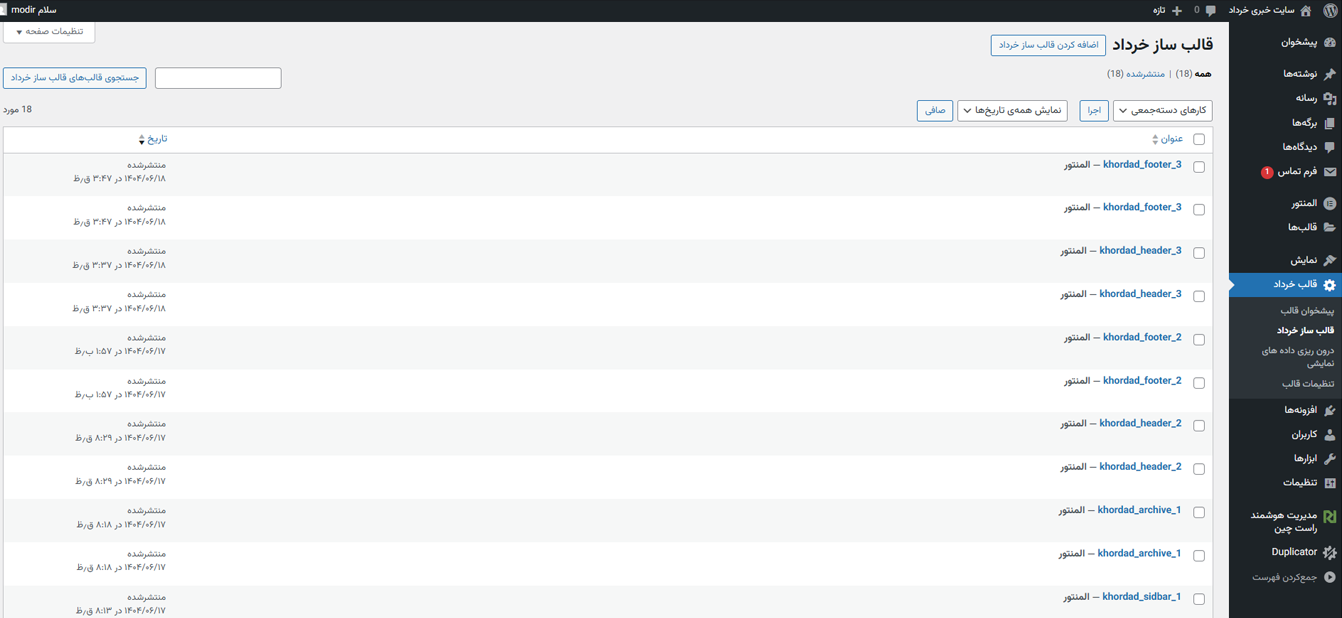
بخش به طور کامل با المنتور سازگار است. با کشید و رها کردن هدر وفوتر خود را به راحتی بسازید.
می توانید طرح بندی سفارشی خود را برای هدرو فوتربه راحتی با کشیدن و رها کردن ایجاد کنید. برای انجام این کار:
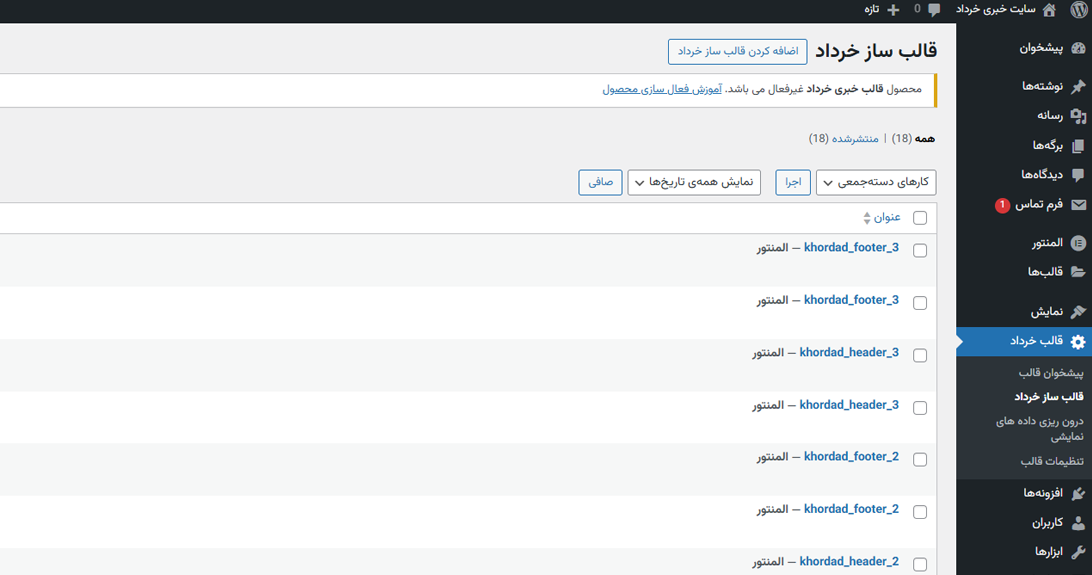
- اکنون به قالب سلام>قالب ساز سلام > اضافه کردن جدیدقالب ساز سلام کلیک کنید تا طرح بندی سفارشی خود را ایجاد کنید.
- طرح بندی خود را همانطور که می خواهید با المنتور طراحی کنید.
- (برای افزودن منو میتوانید ویجت Navigation را پیدا کرده و در طرحبندی خود قرار دهید.)
- رفتن به قالب سلام>تنظیمات قالب > هدر
- در بخش هدر، طرحبندی خود را برای هدرخود انتخاب کنید.
میتوانید این کار را برای فوتر و هدر چسسبیده نیز انجام دهید.

برای تغییر لوگوی هدر سایت خود میتوانید از دو روش استفاده کنید:
از طریق المنتور
- به قالب سلام>قالب ساز سلام بروید
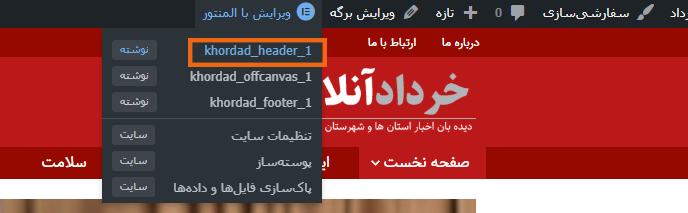
- هدر مورد نظر خود را ویرایش کنید
- و یا با روش زیر هدر رو ویرایش کنید
- ویجت لوگو را پیدا کرده و روی آن کلیک کنید
- در پنل سمت چپ، در تب "محتوا"، روی "انتخاب لوگو" کلیک کنید
- لوگوی جدید را انتخاب یا آپلود کنید
- تغییرات را ذخیره کنید
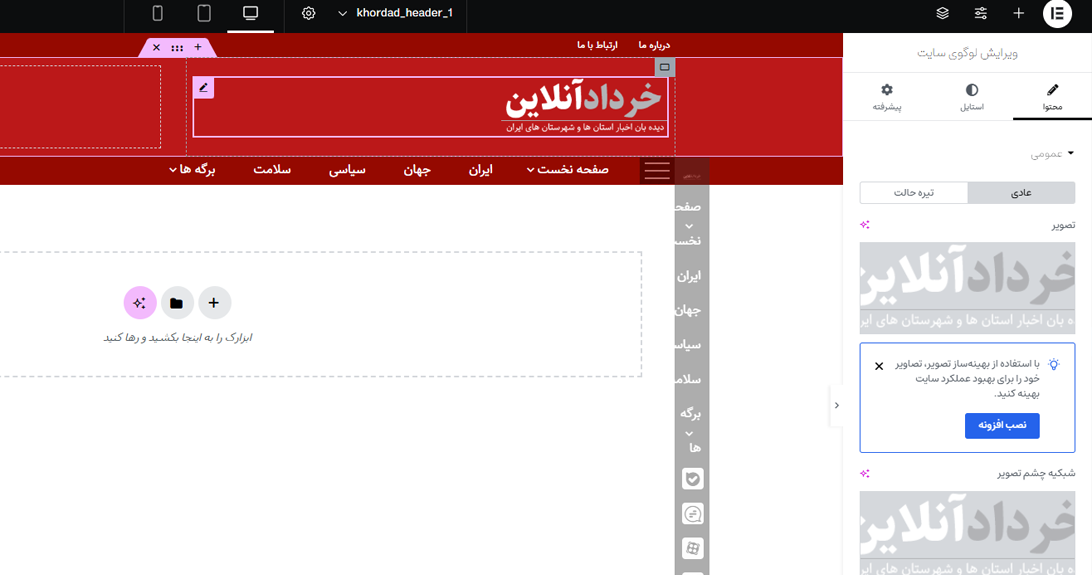
نکته: برای بهترین نتیجه، لوگوی خود را در ابعاد مناسب (معمولاً 180x60 پیکسل) و با فرمت PNG با پسزمینه شفاف آماده کنید.
در المانهای مختلف قالب سلام میتوانید دستههای خاصی را برای نمایش محتوا انتخاب کنید:
تنظیم دستهها در ویجتهای اخبار
- ویجت مورد نظر را در المنتور باز کنید (مثل: آخرین اخبار، پستهای محبوب و...)
- به تب "محتوای" یا "کوئری" (Query) بروید
- در بخش "فیلتر توسط دسته" (Filter by Category) دستههای مورد نظر خود را انتخاب کنید
- میتوانید چندین دسته را همزمان انتخاب کنید
- برای حذف انتخاب، روی × کنار نام دسته کلیک کنید

نکات مهم:
- اگر هیچ دستهای انتخاب نکنید، پستها از همه دستهها نمایش داده میشوند
- میتوانید از دستههای خاص برای بخشهای مختلف سایت استفاده کنید
- برای هر دسته میتوانید رنگ مخصوص تنظیم کنید (به بخش "رنگ دسته" مراجعه کنید)
تنظیمات منوی
برای مدیریت منوی خود:
- به نمایش> فهرست ها
- با کلیک بر روی ایجاد منوی جدید یک منوی جدید ایجاد کنید یا یک منوی موجود را ویرایش کنید. شما به سادگی می توانید موارد منو را با کشیدن و رها کردن مدیریت کنید.
- موقعیت منوی اصلی را در انتهای صفحه بررسی کنید تا این منو را برای هدرپیشفرض خود تنظیم کنید.
- اگر از طرحبندی سفارشی برای هدراستفاده میکنید، میتوانید یک منو در ویجت المنتور انتخاب کنید.
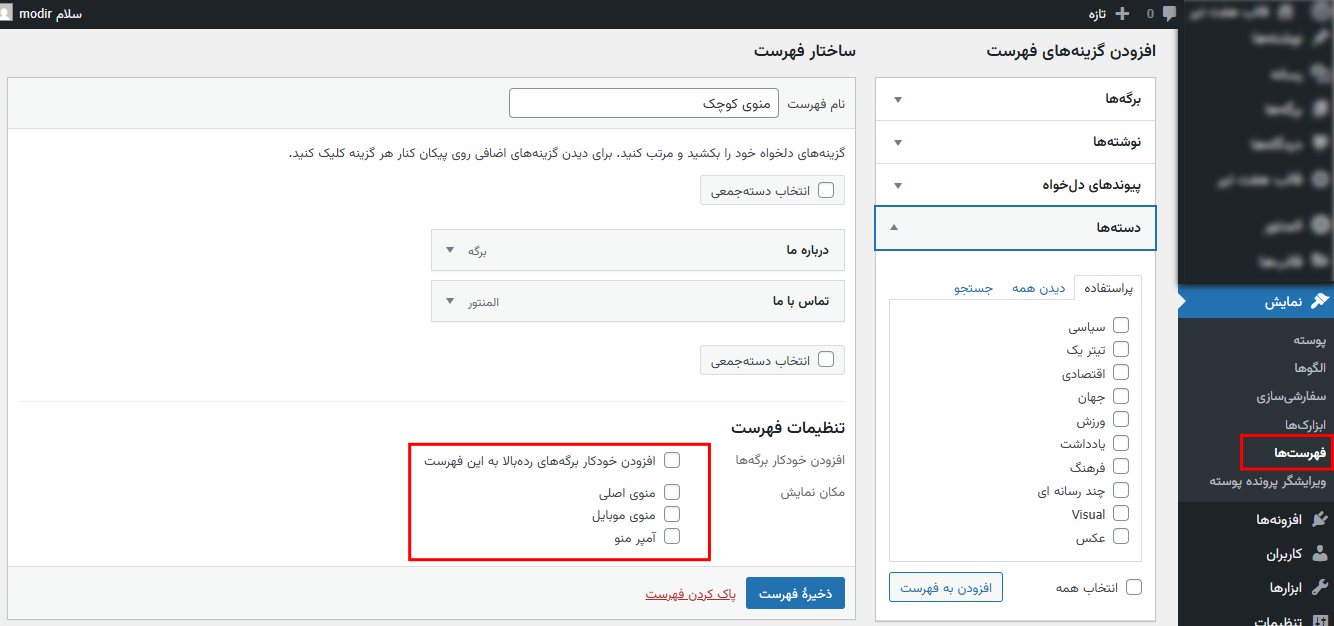
برای مدیریت منوی خود:
- به نمایش> فهرست ها
- با کلیک بر روی ایجاد منوی جدید یک منوی جدید ایجاد کنید یا یک منوی موجود را ویرایش کنید. شما به سادگی می توانید موارد منو را با کشیدن و رها کردن مدیریت کنید.
- موقعیت منوی تلفن همراه را در انتهای صفحه بررسی کنید تا این منو را برای منوی تلفن همراه خود تنظیم کنید.


می توانید مگا منو را در منوی هدرخود داشته باشید. این مراحل را دنبال کنید:
- به نمایش> فهرست ها بروید و منوی خود را ویرایش کنید.
- روی فلش سمت راست آیتم منو که میخواهید مگا منو به آن اضافه کنید، کلیک کنید.
- در بخش مگا منو قالب میتوانید یک الگوی قالب ساز سلام را به عنوان مگا منو انتخاب کنید یا به سادگی مگا منوی 3 یا 4 ستونی را انتخاب کنید.
با المنتور می توانید صفحات خود را زیبا و ساده طراحی کنید. برای راه اندازی صفحه اصلی خود:
- به برگه ها بروید. یک صفحه جدید ایجاد کنید یا یک صفحه موجود را با المنتور ویرایش کنید.
- شما می توانید عناصر قالب سلام را در پنل ویرایش المنتور پیدا کنید.
- صفحه خود را با المنتور ایجاد و طراحی کنید.
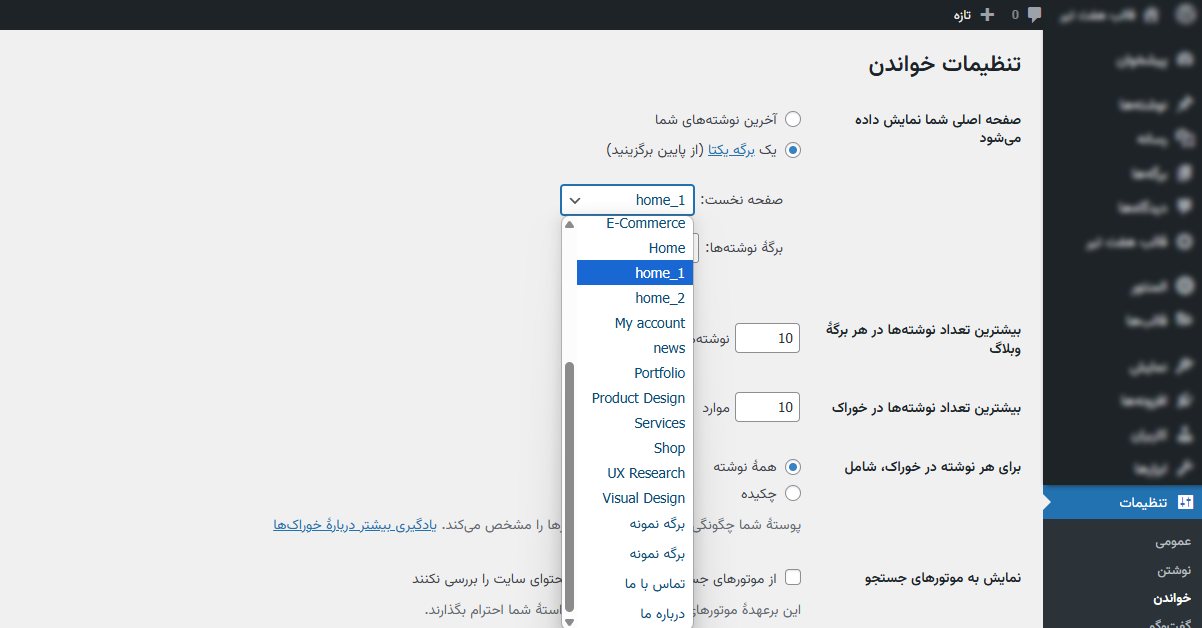
- به بخش تنظیمات>خواندن بروید
- گزینه یک برگه یکتا (از پایین برگزینید) را انتخاب کنید
- از سلکتور برگه مورد نظر رو انتخاب کنید
در این موضوع، می توانید الگوی سفارشی خود را برای صفحات بایگانی خود ایجاد کنید (بایگانی دسته، برچسب ها، نویسنده، ...).
اگر آن را رد کنید، قالب ودپرس از الگوی پیشفرض برای بایگانیها استفاده میکند.
برای ایجاد الگوی آرشیو سفارشی این مراحل را دنبال کنید:
- رفتن به قالب سلام>قالب ساز سلام > اضافه کردن جدیدقالب ساز سلام کلیک کنید تا الگوی سفارشی خود را ایجاد کنید.
- شما می توانید عناصر قالب سلام را در پنل ویرایش المنتور پیدا کنید.
- یک ویجت وبلاگ سلام را به صفحه خود اضافه کنید و آن را با طراحی سفارشی خود پیکربندی کنید. فراموش نکنید که صفحه بندی را برای آن فعال کنید!
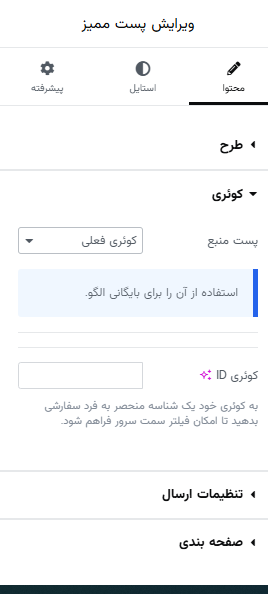
- در تنظیمات ویجت، به بخش کوئری بروید و منبع پستها را روی کوئری فعلی تنظیم کنید.
- قالب خود را با المنتور ایجاد و طراحی کنید. همچنین می توانید با تقسیم بخش به 2 ستون و قرار دادن پست های اخیر در ستون دوم، یک نوار کناری داشته باشید.
- رفتن به قالب سلام>تنظیمات قالب > بایگانی الگو را انتخاب کنید بخش الگوی آرشیو وبلاگ.

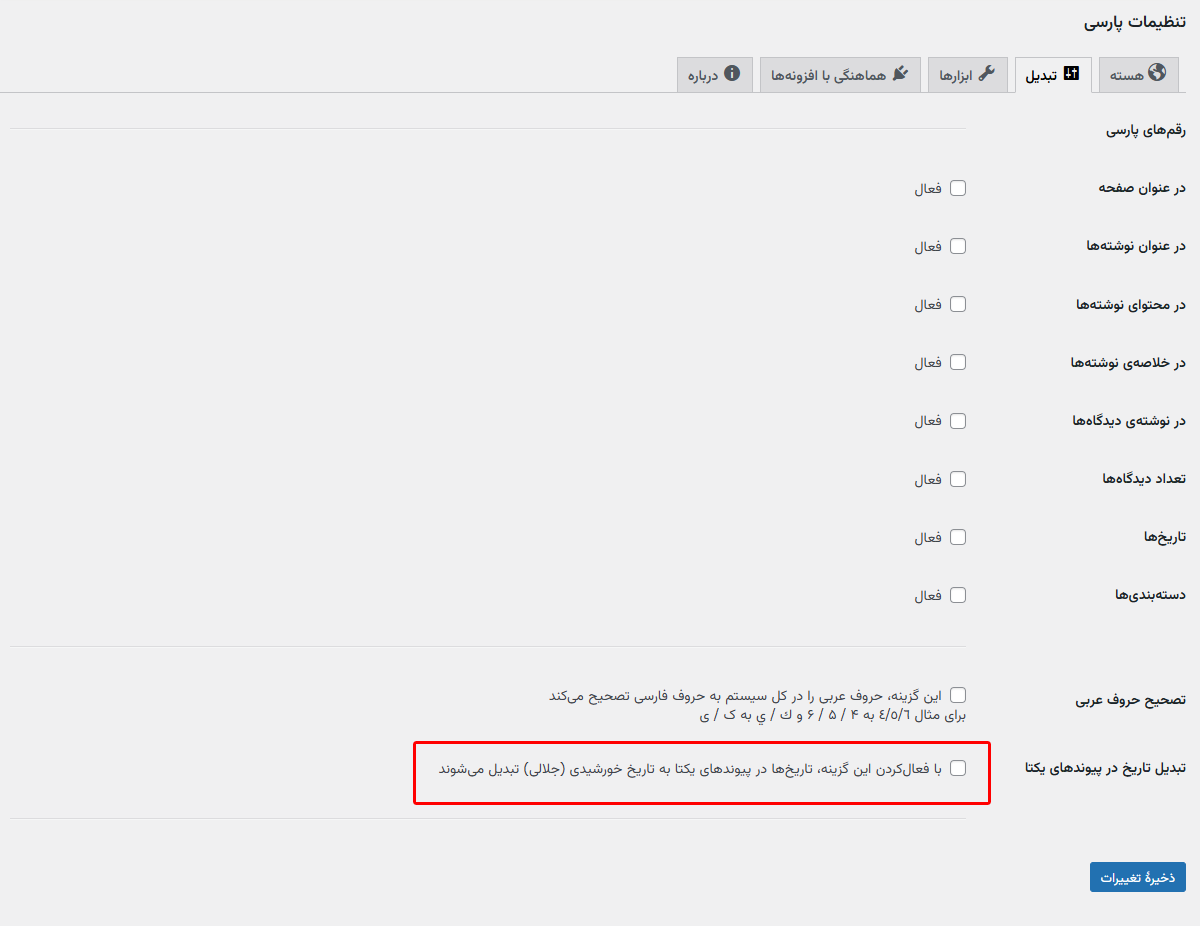
توجه داشته باشید چون برای فارسی سازی وردپرس دراین قالب ار افزونه wp-parsidate استفاده میشه در بخش تنطیمات مطابق تصویر تیک تبدیل تاریخ در پیوندهای یکتا را حتما بردارید چون ممکن است باعث عدم نمایش اخبار در آرشیو شوند
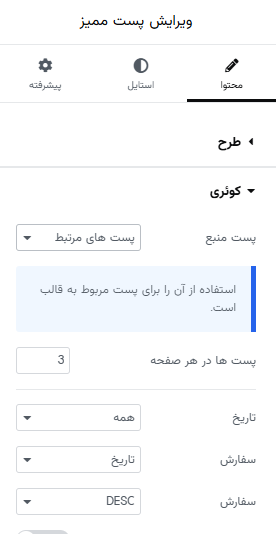
در صفحه خبر ، میتوانید یک الگوی سفارشی در بالا یا پایین صفحه داشته باشید. از این قابلیت می توانید برای نمایش پست های مرتبط، تبلیغات و ... استفاده کنید.
برای انجام این کار این مراحل را دنبال کنید:
- رفتن به قالب سلام>قالب ساز سلام > اضافه کردن جدیدقالب ساز سلام کلیک کنید تا الگوی سفارشی خود را ایجاد کنید.
- شما می توانید عناصر قالب سلام را در پنل ویرایش المنتور پیدا کنید.
- یک ویجت وبلاگ سلام را به صفحه خود اضافه کنید و آن را با طراحی سفارشی خود پیکربندی کنید.
- در تنظیمات ویجت، به بخش کوئری بروید و منبع پستها را روی مرتبط تنظیم کنید.
- سپس به قالب سلام>تنظیمات قالب > پست الگوی خود را در انتخاب کنید بخش محتوای بالا یا محتوای پایین.
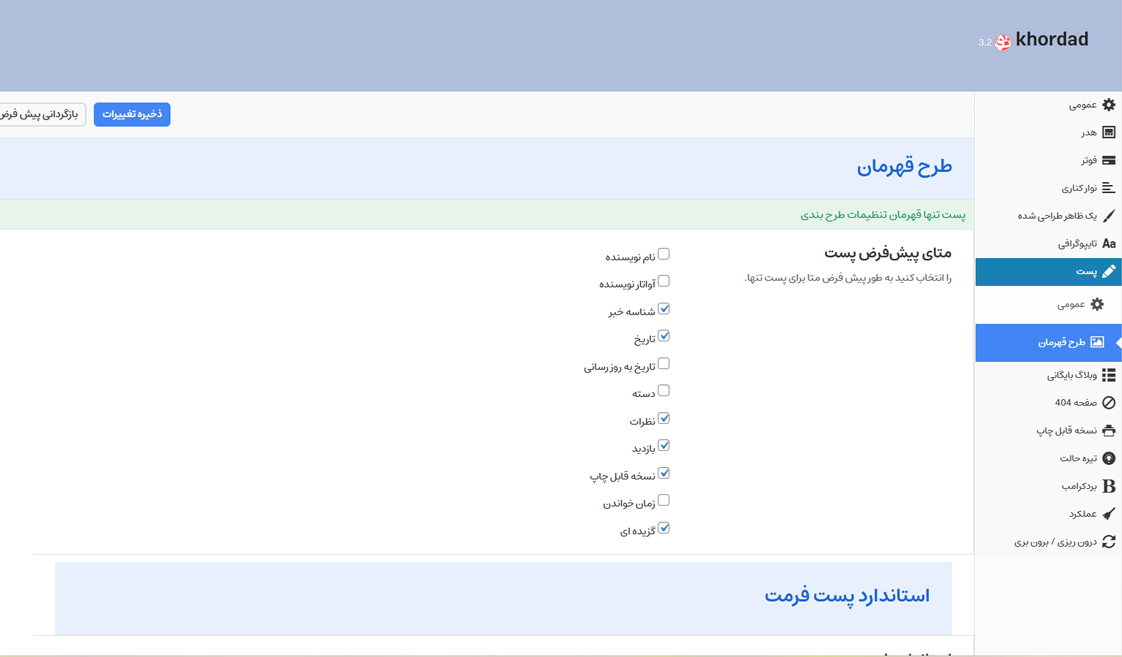
قالب سلام دارای طرحبندیهای تک پست زیادی است. بنابراین می توانید طرح مورد نظر خود را انتخاب کنید.
به قالب سلام>تنظیمات قالب > پست در بخش Standard Post Format و طرح بندی خود را انتخاب کنید. این طرحبندی پیشفرض برای پستهای استاندارد شما است.
این گزینه را می توان به سادگی در هر پست بازنویسی کرد.
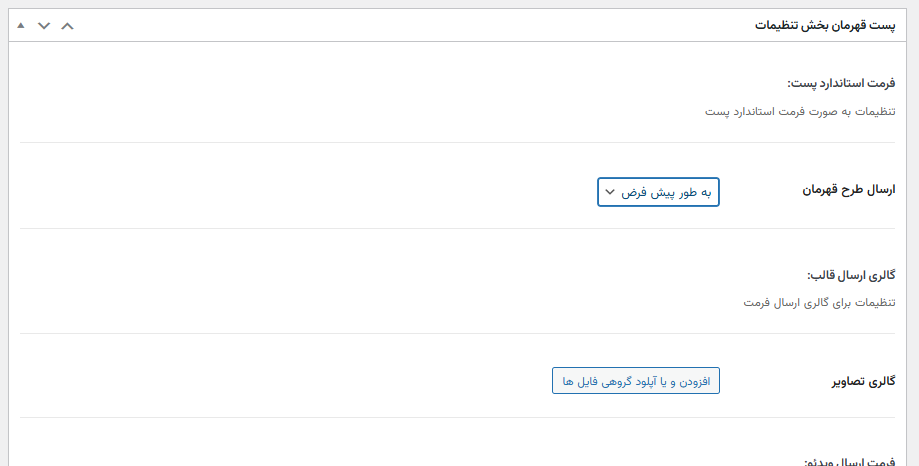
به پست خود بروید و آن را ویرایش کنید. در پایین صفحه می توانید قالب استاندارد پست را پیدا کنید تنظیمات. طرح بندی دیگری را که می خواهید برای این پست انتخاب کنید.
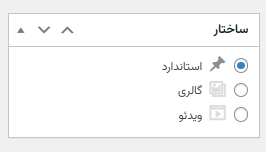
قالب سلام دارای چندین قالب پست است. میتوانید قالب پست را در صفحه ویرایش پست انتخاب کنید.
- استاندارد
- ویدئو
- گالری
در پایین پست میتوانید تنظیمات بخش قهرمان پست را پیدا کنید. در اینجا می توانید تنظیمات قالب پست خود را پیکربندی کنید.
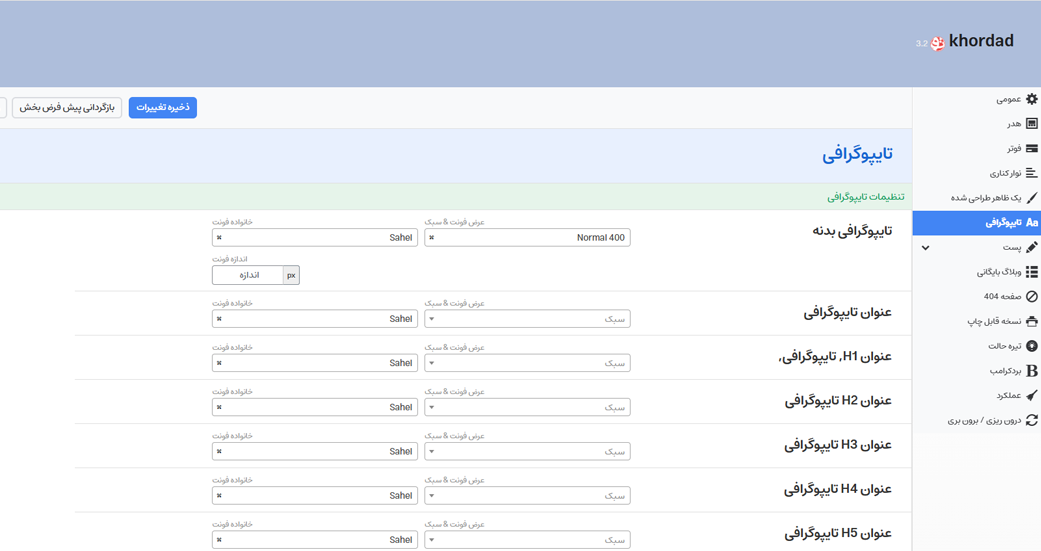
شما می توانید از مجموعه فونت های فارسی و فونت های گوگل استفاده کنید فقط کافیست که به قالب سلام> تنظیمات قالب > تایپوگرافی برود و تنظیمات رو انجام دهید .
فونت های فارسی
- استعداد
- وزیر
- گندم
- ایران یکان X
- ایرانشاپ
- کارا
- ناهید
- پرستو
- ساحل
- صمیم
- شبنم
- تنها
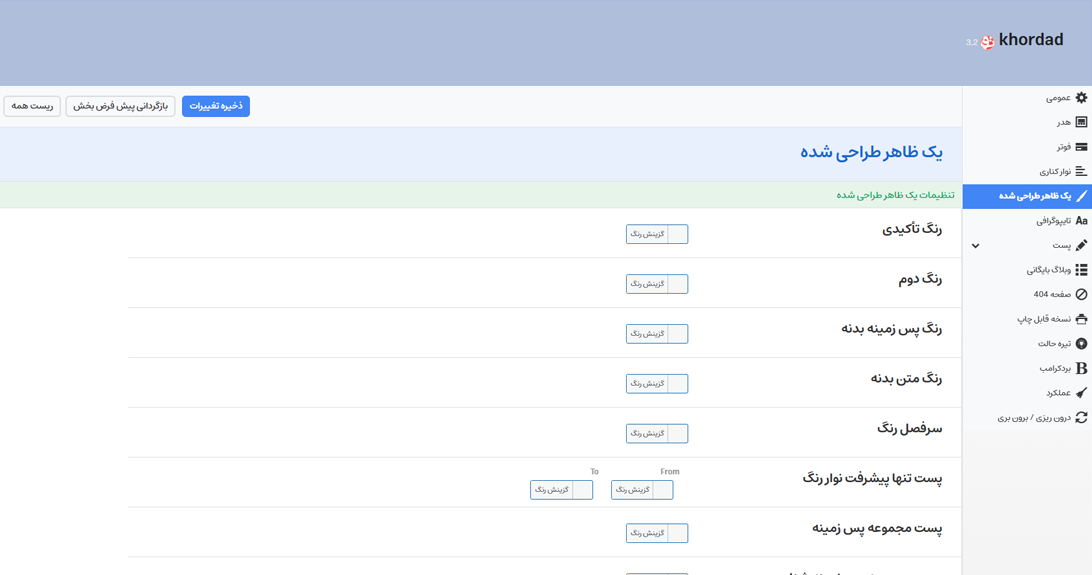
رنگهای سراسری را میتوان در قالب سلام> تنظیمات قالب > استایل .
برای تغییر رنگ هر دسته، به سادگی دسته را ویرایش کرده و رنگ سفارشی را برای آن تنظیم کنید.
بنابراین میتوانید رنگ چند دسته را در گزینههای تم برای پستهای تکی فعال کنید یا از گزینه چند دسته برای دستهها در ویجتهای المنتور posts استفاده کنید.

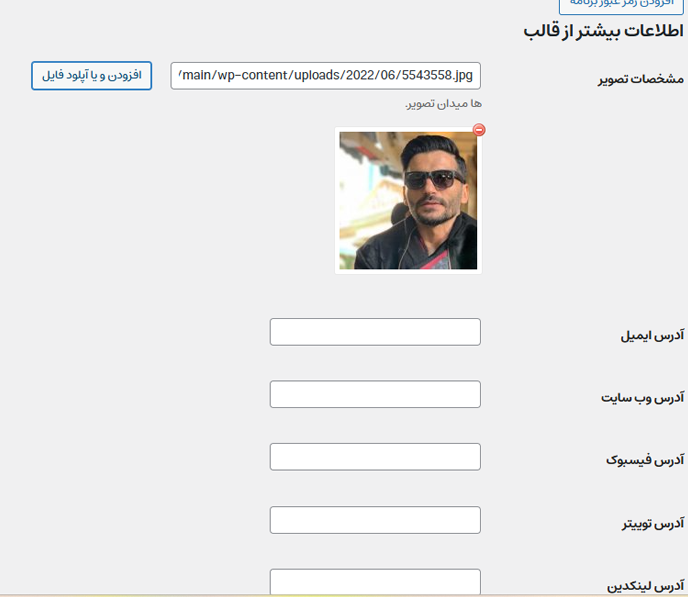
برای تغییر تصویر آواتار خود، به سادگی به برگه کاربران > نمایه > اطلاعات اضافی از تم بروید و تصویر آواتار خود را انتخاب کنید. همچنین در اینجا میتوانید آدرس شبکههای اجتماعی خود را برای نمایش در بخش بیو در پستهای تکی پر کنید.
ما به طور منظم قالب ها را به روز می کنیم. هر زمان قالب به روز شود، در ایمیلی دریافت خواهید کرد. یا از طریق پنل خود در افزونه راستچین متوجه خواهید شد. و می توانید قالب را به صورت خودکار یا دستی به روز کنید.
روش 1. تم را به صورت دستی به روز کنید
- نسخه جدید را از حساب خود در راستچین دانلود کنید.
- به مدیر فایل میزبانی خود در wp-content > themes بروید و bahman.zip را آپلود کنید و آن را برای جایگزینی استخراج کنید. (یا از طریق FTP به هاست متصل شوید و پوشه bahman را در مسیر wp-content > themes آپلود کنید.)
روش 2. تم را به طور خودکار به روز کنید
- افزونه افزونه مدیریت هوشمند محصولات راست چین که بدلیل استفاده از لایسنس باید نصب شود.
- اکنون می توانید قالب ودپرس خود را از داشبورد وردپرس به طور خودکار به روز کنید.
اگر این مستندات به سوالات شما پاسخ نمی دهد، لطفاً از طریق صفحه پشتیبانی قالب سلام تیکت ارسال فرمایید.